Kennisbank
DPI voor stickers: welke resolutie heb je nodig?
Voor scherpe stickers lever je je ontwerp bij voorkeur aan op 300 DPI op eindformaat. Bij grote stickers, raamstickers, vloerstickers en voertuigstickers kan een lagere resolutie soms voldoende zijn, omdat de kijkafstand groter is. Logo's, teksten en snijlijnen lever je het liefst vectorieel aan.
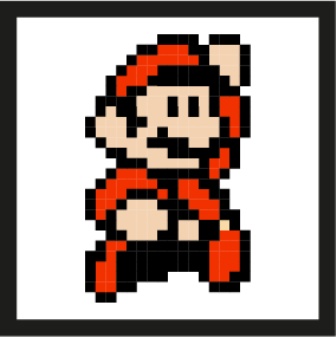 DPI bepaalt hoeveel beeldinformatie beschikbaar is per inch. Voor stickers telt vooral de resolutie op het uiteindelijke drukformaat.
Kort antwoord
DPI bepaalt hoeveel beeldinformatie beschikbaar is per inch. Voor stickers telt vooral de resolutie op het uiteindelijke drukformaat.
Kort antwoord
Wat is DPI?
DPI betekent dots per inch. In de praktijk gebruiken ontwerpers en drukkers DPI als richtlijn voor de scherpte van een drukbestand. Voor kleine stickers en productlabels is 300 DPI op eindformaat meestal de beste keuze. Voor grotere stickers kan 150 DPI of soms lager nog goed zijn, zolang tekst, logo's en belangrijke details scherp genoeg blijven.
Kleine stickers
Bij logo stickers, sluitstickers en productlabels kijkt iemand vaak van dichtbij. Gebruik daarom 300 DPI op eindformaat en lever tekst bij voorkeur als vector aan.
Grote stickers
Een raamsticker, vloersticker of voertuigsticker wordt meestal vanaf afstand bekeken. Dan is de kijkafstand belangrijker dan alleen het DPI-getal.
Vector blijft scherp
Logo's, pictogrammen, teksten en snijlijnen zijn het sterkst als vectorbestand. Die kunnen we vergroten zonder kwaliteitsverlies.
Zo kies je goed
Welke resolutie adviseren wij per sticker?
| Toepassing |
Praktisch advies |
Waarom dit werkt |
| Kleine stickers, logo stickers en sluitstickers |
300 DPI op eindformaat |
Deze stickers worden van dichtbij bekeken. Kleine tekst, iconen en logo's vallen sneller onscherp op. |
| Stickers op rol en productlabels |
300 DPI op eindformaat, barcodes en tekst bij voorkeur vectorieel |
Verpakkingslabels moeten netjes leesbaar blijven, zeker bij ingredienten, barcodes, QR-codes en productinformatie. |
| Transparante stickers |
300 DPI voor beeld, extra aandacht voor witdruk en contrast |
Op transparant materiaal kunnen lichte kleuren minder krachtig ogen. Goede resolutie en contrast zijn hier belangrijk. |
| Raamstickers en muurstickers |
150 tot 300 DPI, afhankelijk van formaat en kijkafstand |
Grote visuals worden vaak vanaf afstand bekeken. Logo's en tekst moeten wel scherp genoeg blijven. |
| Vloerstickers |
150 tot 300 DPI, afhankelijk van loopafstand en detailniveau |
Een routepijl mag grover zijn dan kleine tekst met veiligheidsinstructies of productinformatie. |
| Voertuigstickers en carwrap stickers |
100 tot 150 DPI op eindformaat kan vaak voldoende zijn, logo's vectorieel |
Voertuigen worden meestal vanaf afstand bekeken. Voor merkherkenning blijven vectorlogo's belangrijk. |
| Contour gesneden stickers |
300 DPI voor beeld, vector voor de snijlijn |
De print moet scherp zijn en de snijlijn moet technisch zuiver zijn voor productie. |
Zelf controleren
Hoe controleer je zelf de DPI van je bestand?
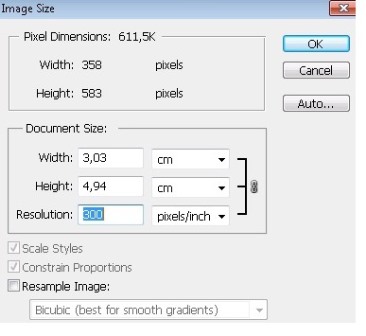
In Photoshop kun je eenvoudig controleren of je bestand voldoende resolutie heeft voor het formaat waarop je wilt drukken. Ga naar Afbeelding > Afbeeldinggrootte, of gebruik de sneltoets ALT + CTRL + I. Zet resamplen uit en vul daarna het gewenste drukformaat in. Photoshop laat dan zien hoeveel DPI je bestand op dat formaat heeft.
- Staat je bestand op ongeveer 300 DPI bij het gewenste eindformaat? Dan is dit meestal goed voor stickers die je van dichtbij bekijkt.
- Is de DPI duidelijk te laag? Dan is opnieuw opzetten of een beter bronbestand gebruiken meestal de beste oplossing.
- Verhoog een lage DPI-afbeelding niet geforceerd naar 300 DPI. Dat maakt de afbeelding niet echt scherper.
- Door resamplen uit te zetten zie je de echte verhouding tussen formaat en resolutie.
Waarom niet gewoon opschalen? Een afbeelding met te weinig pixels handmatig omzetten naar een hogere DPI verandert niets aan de echte beeldinformatie. De pixels worden alleen anders verdeeld of bijgerekend, waardoor details juist zachter of blokkerig kunnen worden.
Praktische controle
Checklist voordat je stickers bestelt
1. Controleer het formaat
Bekijk je ontwerp op het formaat waarop je de sticker bestelt. Een bestand van 50 x 50 mm is niet automatisch geschikt voor 500 x 500 mm.
2. Check tekst en logo
Gebruik vector voor logo's, kleine letters, pictogrammen, QR-codes en snijlijnen. Dat voorkomt rafelige randen en onduidelijke details.
3. Kijk naar toepassing
Een productlabel vraagt om meer detail dan een grote promotionele raamsticker. De ondergrond en kijkafstand bepalen hoeveel detail nodig is.
Twijfel je? Kies tijdens het online bestellen voor bestandscontrole of vraag onze ontwerpservice om je bestand technisch druk-klaar te maken.
Materiaal en toepassing
Concrete voorbeelden uit de praktijk
Productlabels op rol
Voor etiketten op potten, flessen, doosjes of verzendverpakkingen wil je scherpe tekst, barcodes en merkinformatie. Lever bij voorkeur 300 DPI aan en houd rekening met witruimte rond kleine tekst.
Raamstickers en signing
Bij raamstickers is de kijkafstand vaak groter. Een foto mag iets lager in resolutie zijn, maar logo's en openingstijden moeten scherp blijven. Bij transparant materiaal is contrast extra belangrijk.
Vloer- en voertuigstickers
Voor vloercommunicatie, autoreclame en carwrap-toepassingen telt de toepassing. Een grote visual hoeft minder DPI te hebben dan kleine waarschuwingstekst of een QR-code.
DPI of PPI?
Wat is het verschil tussen DPI en PPI?
DPI en PPI worden vaak door elkaar gebruikt. PPI gaat technisch over pixels per inch in een digitaal bestand. DPI gaat over drukpunten per inch. Voor het bestellen van stickers is vooral deze vraag belangrijk: heeft je bestand genoeg beeldinformatie voor het formaat waarop je wilt drukken?
Veelgemaakte fouten
Wanneer gaat resolutie vaak mis?
- Een logo uit Google of social media gebruiken als drukbestand.
- Een kleine JPG uitvergroten naar een groot stickerformaat.
- Tekst als lage resolutie afbeelding aanleveren in plaats van vector of PDF.
- Een ontwerp maken zonder afloop, veiligheidsmarge of duidelijke snijlijn.
- Een bestand uploaden dat er op scherm goed uitziet, maar op eindformaat te weinig pixels bevat.
- Vergeten dat transparante stickers, witdruk en kleine details extra aandacht vragen.
Dr.Sticker helpt
Wanneer is Dr.Sticker een passende oplossing?
Dr.Sticker is vooral handig wanneer je stickers wilt bestellen en meteen zekerheid wilt over materiaal, formaat, productie en bestandscontrole. Je kunt online bestellen als je drukbestand klaar is. Heb je twijfel over resolutie, witdruk, snijlijnen, materiaalkeuze of DTP-werk? Dan kan onze studio meekijken of je bestand druk-klaar maken.
FAQ
Veelgestelde vragen over DPI en drukbestanden
Hoeveel DPI heb ik nodig voor stickers?
Voor kleine stickers en labels adviseren we 300 DPI op eindformaat. Voor grote stickers kan 150 DPI of lager soms voldoende zijn, afhankelijk van kijkafstand en detailniveau.
Is 72 DPI altijd te laag voor stickers?
Niet altijd, maar vaak wel voor kleine stickers die van dichtbij bekeken worden. Het gaat uiteindelijk om het aantal pixels op het drukformaat, niet alleen om het DPI-getal.
Kan ik een JPG-bestand aanleveren?
Ja, als het bestand groot en scherp genoeg is. Voor logo's, tekst en snijlijnen is een vectorbestand zoals AI, EPS of PDF meestal beter.
Moet een grote raamsticker ook 300 DPI zijn?
Niet altijd. Bij grote raamstickers telt de kijkafstand. Belangrijke tekst, logo's, QR-codes en details moeten wel scherp genoeg blijven.
Wat gebeurt er als mijn bestand te lage resolutie heeft?
Dan kunnen randen, foto's of kleine details korrelig of onscherp worden. Bij twijfel kun je kiezen voor bestandscontrole of je bestand laten beoordelen.
Kan Dr.Sticker mijn bestand druk-klaar maken?
Ja. Via de ontwerpservice kun je DTP-aanpassingen, druk-klaar maken, nummeringen of ander studio-werk aanvragen.
Interne links
Handige vervolgstappen
Wil je zeker weten dat je bestand geschikt is?
Bestel online met bestandscontrole of vraag hulp aan wanneer je twijfelt over resolutie, formaat, materiaal, snijlijn of witdruk.